فارسی نویسی در کتیا CATIA

  • ابتدا به وسیله نرم افزار فارسی نویسی مثل نرم افزار Leomoon نوشته دلخواه را مینویسیم و از نوشته کپی میگیریم.
  • در محیط Drafting نرم افزار CATIA، با اجرای دستور Text، آنرا Paste میکنیم (دقت کنید که نوع فونت نوشته باید از گروه F باشد).
  • سندی که در محیط Drafting ایجاد کردیم را با پسوند DXF ذخیره میکنیم.
  • فایل با پسوند DXF را در نرم افزار کتیا باز میکنیم و از نوشته کپی میگیریم.
  • برای نوشتن متن در کتیا اگر مدل را از قبل طراحی کرده بودیم، سطح مورد نظر را انتخاب میکنیم و وارد محیط Sketch میشویم.
  • اگر مدلی طراحی نکرده بودیم، ابتدا مدل را ایجاد میکنیم و بعد سطح مورد نظر را انتخاب میکنیم و وارد محیط Sketch میشویم.
  • برای تصویر کردن متن بر روی سطوح نیز میتوانیم در محیط GSD از دستور Projection استفاده کنیم.
  • نوشته کپی شده را در محیط اسکچ، Paste میکنیم و در محل مورد نظر قرار میدهیم.
  • ممکن است نوشته کمی کوچک یا بزرگ باشد، که این مسئله را با دستور Scale برطرف میکنیم.
  • از محیط Sketch خارج شده و با دستوراتی مثل Pad یا Pocket و یا هر دستور دیگری که مدنظر است به آن حجم میدهیم.
  • در انگلیسی نویسی کتیا برای حجم دادن به نوشته مسئله ای نداریم، چون حروف جدا از هم هستند و به راحتی میتوانیم با دستوراتی مثل Pad یا Pocket، متون را برجسته یا فرو رفته کنیم.
  • ولی در فارسی نویسی در کتیا چون حروف به هم چسبیده هستند، باید حروف را به صورت جداگانه در یک Sketch تعریف کنیم و بعد به آنها حجم دهیم.

نحوه کار با Multi-sections solid در کتیا برای ساخت احجام با مقاطع مختلف

به کمک این دستور می‌توانید یک حجم از اتصال دو یا چند شکل دوبعدی (مقطع)  که در امتداد یکدیگر قرار گرفته اند بسازید. همچنین می توانید از یک یا چند خط و منحنی به عنوان راهنما استفاده کنید تا احجامی یا سطوح جانبی پیچیده ایجاد نمایید. با کلیک روی آیکن Multi-sections solid از مسیر  (Insert/Sketch-Based-Features) پنجره ای باز می شود. حال به ترتیب روی پروفیل‌هایی (ترسیمه‌های دوبعدی) که از قبل رسم شده‌اند کلیک کنید  پروفیل‌ها نباید به هیچ عنوان یکدیگر را قطع کنند .

ادامه نوشته

چگونه دقت نمایش در ترسیمات دو بعدی و سه بعدی در  کتیا (CATIA)  را تنظیم کنیم

گاهی اوقات هنگامی که قطعات استوانه ای یا قطعات با سطوح منحنی را طراحی می کنیم، کناره‌های قطعه به صورت چند ضلعی در می‌آید.  برای بهبود نمایش، ابتدا شما باید به مسیر زیر بروید

 Tools / Options / General / Display و سر برگ Performance را انتخاب کنید.

ادامه نوشته

چگونه درخت طراحی در کتیا را ظاهر کنیم

بعضی مواقع مشاهده می شود  که درخت طراحی ناپدید می‌شود برای اینکه درخت طراحی را مشاهده کنید کافی است دکمه F3 کیبورد را فشار دهید . یا مسیر زیر را دنبال کنید :

View / Specifications

ادامه نوشته

25 نکته کاربردی و ترفند در نرم افزار کتیا  CATIA

جهت کنترل ابعاد اندازه گذاری مخصوصا کوچک و یا بزرگ کردن اندازه فلش اندازه در محيط Drafting مراحل زیر را اجرا میکنیم.

۱- مسیر زیر را پیدا میکنیم
\\:\Program Files\Dassault Systemes\B16\intel_a\resources\standard

2--مسیر زیر را نیز پیدا میکنیم
\\:\Program Files\Dassault Systemes\B16\intel_a\code\bin

3- در مسیر زیر فایل CATA_P3.V5 R16.B16 را باز میکنیم

توجه: ممكن است Application Data درحالت hide باشد.

\\:\Documents and Settings\All Users\Application Data\DassaultSystemes\CATEnv

4- دو مسیر 1 و2 را درروبروي محلهای مشخص شده زيرPaste میکنیم.

CATReferencSettingPath =

CATCollectionStandard =

در windows از مسير Start ميبايست Run command را اجرا كرد . و براي اجراي catia دستور cnext-admin را اجرا ميكنيم .

و يا

cnext –env

-admin
حال از مسیر TOOLS >> STANDARD به پنجره زیر دسترسی داریم
تغييرات را انجام و Save as ميكنيم.
حال ميتوانيم در page setup مواردSave شده را استفاده نمود.
براي اين منظور از منوي كركري File >> Page setup را انتخاب و در پنجره كه گشوده ميشود ؛ مورد Save شده را در Standard انتخاب ميكني.


ادامه نوشته

دوره آموزشی طراحی مهندسی با کتیا (CATIA)

مرکز مهارت‌های مهندسی دانشگاه صنعتی شریف

قوی ترین مرکز ارائه نرم افزاهای طراحی و ساخت

دوره آموزشی طراحی مهندسی با کتیا

مدرس: استاد مهدی متقی پور (عضو هیأت علمی دانشکاه صنعتی شریف)

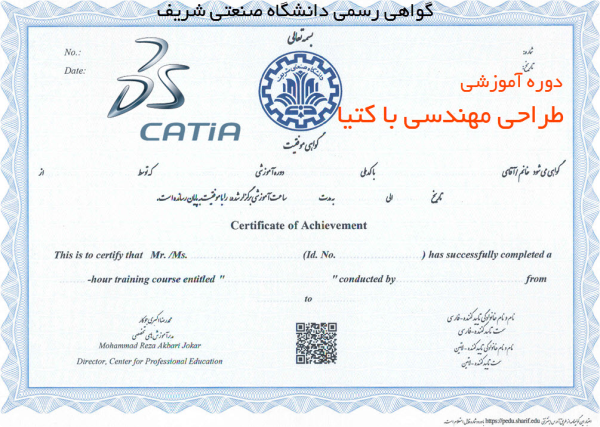
در انتهای دوره گواهی رسمی و بین اللملی دانشگاه صنعتی شریف به شرکت کنندگان اعطا خواهد شد.

وبگاه: www.sharifcadcam.ir بخش دوره های اموزشی

تلفن: 66980854-66980926-021

تلگرام: sharifcadcam@